Kurzanleitung - Für Experten
- Aktivieren Sie den Proxy in der Systemsteuerung und tragen für die Protokolle: HTTP, HTTPS und FTP
jeweils die Adresse
127.0.0.1und den Port8080ein. - Überprüfen Sie die Konfiguration: http://127.0.0.1:8080/httpProxyConfiguration
Schritt-für-Schritt Anleitung - Sie möchten eine detaillierte Beschreibung
Öffnen des Dialogs Internetoptionen
Mit der Internet Explorer Menüleiste
- 1 Extras / 2 Internetoptionen auswählen
Alternativ mit
- Systemsteuerung von Windows / Netzwerk und Internet / Internetoptionen
- oder in die Suchleiste von Windows eingeben: inetcpl.cpl
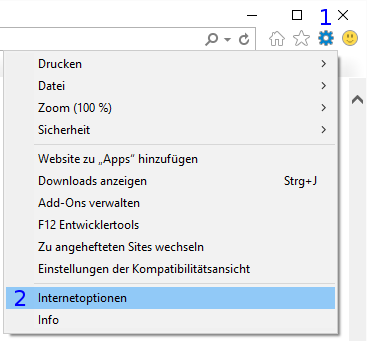
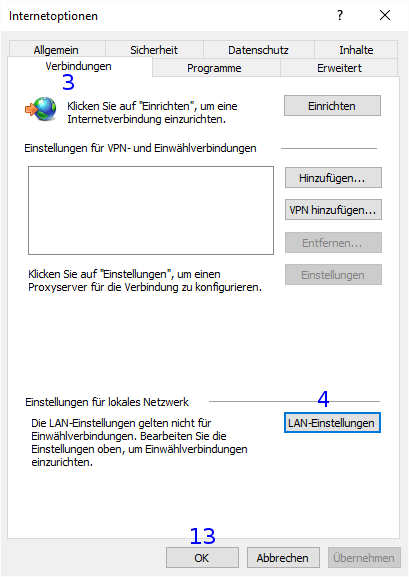
Dialog Internetoptionen
- 3 Tab Verbindungen auswählen
Hinweis
Falls in der Rubrik Einstellungen für VPN- und Einwählverbindungen Ihre benutzte Internet-Verbindung steht, dann müssen Sie die Beschreibung für die Einwahl über DFÜ-Netzwerk verwenden.
Rubrik Einstellungen für lokales Netzwerk
- 4 Auf LAN-Einstellungen klicken
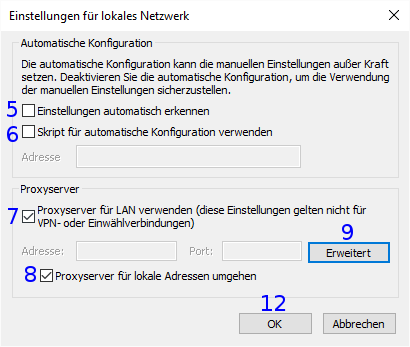
Dialog Einstellungen für lokales Netzwerk
Rubrik Automatische Konfiguration
- 5 Einstellungen automatisch erkennen deaktivieren
- 6 Skript für automatische Konfiguration verwenden deaktivieren
Rubrik Proxyserver
- 7 Proxyserver für LAN verwenden aktivieren
- 8 Proxyserver für lokale Adressen umgehen aktivieren
- 9 Auf Erweitert klicken
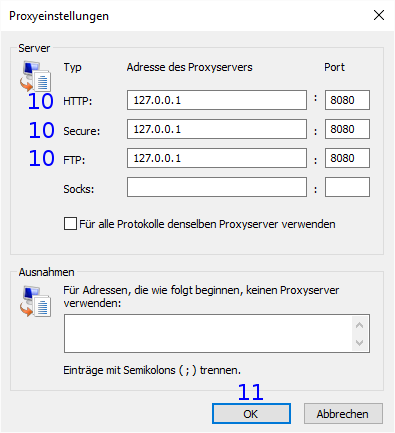
Dialog Proxyeinstellungen
Rubrik Server
- 10 Für die Protokolle HTTP, HTTPS und FTP jeweils die Adresse
127.0.0.1und den Port8080eintragen.Hinweis
Falls hier bereits Einträge vorhanden sind übertragen Sie diese in den WebAssistant unter Surf-Set/Protokoll/Proxy.
- 11 Dialog Proxyeinstellungen mit OK verlassen
- 12 Vorhergehende Dialoge Einstellungen für lokales Netzwerk mit OK verlassen
- 13 Dialoge Internetoptionen mit OK verlassen
Überprüfung
Bitte überprüfen Sie nun die vorgenommen Einstellungen mit:
http://127.0.0.1:8080/httpProxyConfiguration
Für die Überprüfung muss der WebAssistant - Proxy Offline Browser gestartet sein.