Im Unterschied zu einem Surf-Set werden hier globale Optionen des WebAssistant eingestellt.
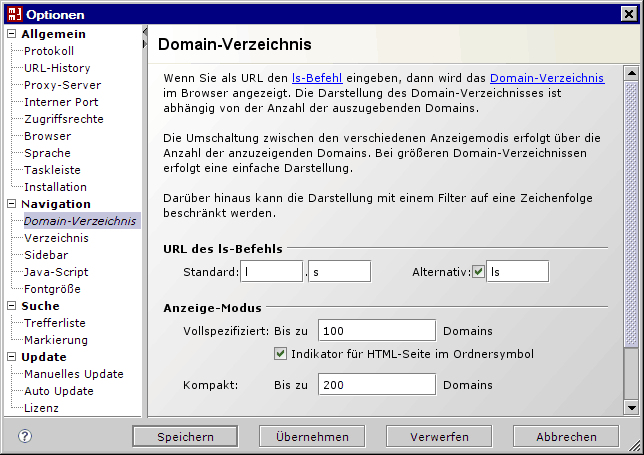
Die Steuerungstasten des Dialogs haben folgende Bedeutung
| Taste | Beschreibung |
|---|---|
| Zeigt im Browser die entsprechende Beschreibung an. Hinweis: Wird die Beschreibung nicht angezeigt, so tragen Sie den verwendeten Browser unter Optionen/Allgemein/Browser ein. | |
| Speichern | Eingestellte Optionen werden permanent übernommen, so dass diese beim nächsten Starten wieder verwendet werden und der Dialog wird geschlossen. |
| Übernehmen | Eingestellte Optionen werden temporär übernommen. |
| Verwerfen | Noch nicht übernommene Änderungen werden verworfen. |
| Abbrechen | Noch nicht übernommene Änderungen werden verworfen und der Dialog geschlossen. |
Allgemein
In der Kategorie Allgemein sind übergreifende Optionen zusammengefasst.
Protokoll
Hiermit können Sie die im WebAssistant verarbeiteten URLs in verschiedenen Detaillierungsansichten darstellen.
| Protokoll | Beschreibung |
|---|---|
| URL-Protokoll | Geladene URL im Hauptmenü anzeigen. |
| Übertragungsstatistik | Übertragungsstatistik im Hauptmenü anzeigen. |
| Browser Server Protokoll | HTTP-Protokoll zwischen WebAssistant, Browser und Server in einem zusätzlichen Fenster anzeigen. |
Hinweis
Sie benötigen diese Informationen nur zum Zweck einer Analyse der geladenen URLs. Beachten Sie bitte, das Protokollieren verlangsamt das Surfen.
Erstellen und Anzeigen der URL-History
URLs können Sie in einem Report sammeln. Aus dem Report kann jede URL aufgerufen werden.
Sie können die URLs bezüglich folgender Kriterien sammeln.
Im Surf-Modus Online
- Neue HTML-Seiten
Dieser Report kann täglich, wöchentlich oder monatlich automatisch neu angelegt werden. - Jede nicht aufgefundene URL
Im Surf-Modus Offline
- Jede nicht aufgefundene URL
- Bei Formularen mit der Übertragungsmethode POST
- Bei Formularen mit der Übertragungsmethode GET
Diese URL-History kann auch automatisch geladen werden. Nach dem automatischen Laden ist der Name der Liste das Tagesdatum.
Im Dateisystem können Sie diesen Namen umbenennen.
Die Liste wird gespeichert unter: MM3-WebAssistantProfessional/report/history/offline/
Eine Auflistung aller URL-History Reports erhalten Sie mit
http://127.0.0.1:8080/history/
Hinweis
Ein Link zu den URL-History-Seiten steht auch bei der Navigation (Befehl ls) zur Verfügung. Sie können jede URL-History auf der jeweiligen HTML-Seite mit der Lösch Funktion löschen.
Proxy Server
Mit dem Browser kommuniziert der WebAssistant über einen Port. Standardmäßig wird der Port 8080 auf dem lokalen Computer (IP-Adresse 127.0.0.1) verwendet.
Hinweis
Die Einstellung wird erst beim nächsten Start des WebAssistant benutzt!
Interner Port bei HTTPS-Verbindung
Für die HTTPS Verarbeitung wird ein interner Port verwendet. Standardmäßig wird im WebAssistant der Port 8888 verwendet. Ist dieser Port bereits von einer anderen Anwendung belegt, ist eine andere Portnummer anzugeben. Dieser Port ist nicht im Browser einzutragen!
Um HTTPS Seiten mit dem WebAssistant zu archivieren, wählen Sie Surf-Set/HTTPS-Protokoll/Aktivierung
Hinweis
Zur Verwendung des Protokolls HTTPS ist eine weitere Konfiguration nötig.
Die Einstellung wird erst beim nächsten Start des WebAssistant benutzt!
Zugriffsrechte
| Zugriffsrecht | Beschreibung |
|---|---|
| Lokal | Nur der lokale Rechner hat Zugriff. |
| IP Bereich | Rechner, die in dem spezifizierten IP-Bereich liegen haben Zugriff. |
| Öffentlich | Jeder Rechner hat Zugriff. |
Hinweis
Den schnellsten Zugriff erreichen Sie mit der Einstellung Öffentlich. Bei dieser Einstellung sollten Sie jedoch z. B. mit einer Firewall unerwünschte Zugriffe von außen blockieren.
Browser
Sie können hier vorgeben, mit welchem Browser zusätzliche Programm-Informationen (Homepage, Hilfe, Update/Aktuelles, Kontakt) angezeigt werden sollen. Bei Verwendung des Standard-Browsers ist ein Eintrag nicht notwendig.
Weiterhin können Sie angeben, ob der WebAssistant auch den Browser starten soll sowie die dabei benutzte Startseite.
Sprache
Sie können zwischen Deutsch und Englisch wählen. In der Benutzungsoberfläche sind beide Sprachen verfügbar. Die Dokumentation ist jedoch im ausgelieferten ZIP-Archiv nur in einer Sprache vorhanden.
Möchten Sie die Dokumentation in Englisch dann laden Sie das ZIP-Archiv neu von der WebSite: Proxy-Offline-Browser.com
Taskleiste / Dock
Standardmäßig liegt das Hauptmenü auf dem Desktop.
Alternativ kann das Hauptmenü über das TrayIcon Symbol im Infobereich der Taskleiste bedient werden.
Hinweis
Die geänderten Einstellungen werden erst beim nächsten Start des WebAssistant benutzt.
Den WebAssistant können Sie auch über den Browser bedienen.
Siehe: Lokale Sitemap
Suche
Treffferliste
Die gefundenen Ergebnisse werden in einer übersichtlichen Trefferliste dargestellt. In dieser sind die Dateien (Seiten) mit ihrer URL, Größe, Archivierungsdatum sowie ca. 200 Zeichen Text aufgelistet. Die Anzahl der darzustellenden Treffer auf einer Seite ist einstellbar.
Markierung
Sie können jede Seite eines Treffers anzeigen. Der Link Marker markiert zusätzlich die Suchwörter in der Seite. Die Markierung ist mit einem Cascading Style Sheet (CSS) konfigurierbar.
Weiteres siehe unter Menüpunkt Suche
Update
Mit dieser Option können Sie den WebAssistant aktualisieren. Die benutzte Version des WebAssistant wird angezeigt.
Zusätzlich können Sie hier eine neue Lizenz importieren.
Manuelles Update
| Update | Beschreibung |
|---|---|
| Kontrolle | Überprüft ob eine neue Version des WebAssistant existiert. |
| Download | Lädt die neue Version. Beim nächsten Start des WebAssistant wird die neue Version benutzt. |
Auto Update
Überprüft wöchentlich oder monatlich, ob eine neuen Version vorliegt. In der Evaluierungszeit kann die Überprüfung nicht deaktiviert werden.
Lizenzverwaltung
Sie erhalten folgende Informationen:
- Edition und Lizenznehmer
- Lizenzvereinbarung
- Erwerb einer Lizenz
- Import einer Lizenz