In einem Surf-Set können Sie verschiedene Parameter zusammenfassen und unter einem Namen ablegen. Jedes Surf-Set hat einen eindeutigen Namen. Beim Surfen können Sie dann unter den verschiedenen Surf-Sets wählen.
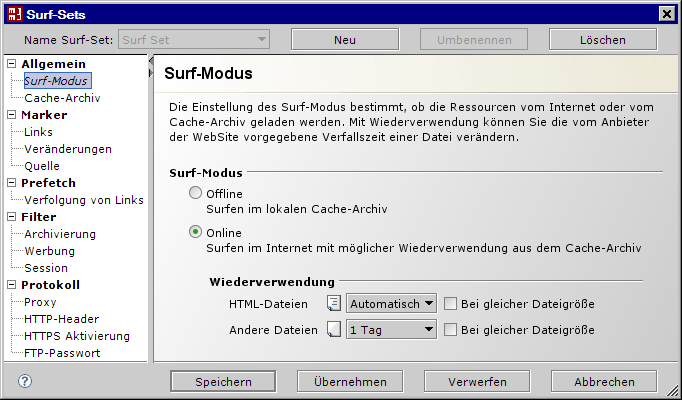
Die Steuerungstasten des Dialogs haben folgende Bedeutung
| Taste | Beschreibung |
|---|---|
| Neu | Legt ein neues Surf-Set an. |
| Umbenennen | Zuweisung eines neuen Namens. |
| Löschen | Löscht das angezeigte Surf-Set. |
| Zeigt im Browser die entsprechende Beschreibung an. Hinweis: Wird die Beschreibung nicht angezeigt, so tragen Sie den verwendeten Browser unter Optionen/Allgemein/Browser ein. | |
| Speichern | Speichert das bearbeitete Surf-Set permanent, so dass die Einstellungen beim nächsten Starten wieder verwendet werden und der Dialog wird geschlossen. |
| Übernehmen | Übernimmt das bearbeitete Surf-Set temporär. |
| Verwerfen | Noch nicht übernommene Änderungen werden verworfen. |
| Abbrechen | Noch nicht übernommene Änderungen werden verworfen und der Dialog geschlossen. |
Surf-Modus
Die Einstellung des Surf-Modus bestimmt, ob die Ressourcen vom Internet oder vom Cache-Archiv geladen werden. Mit Wiederverwendung können Sie die vom Anbieter der WebSite vorgegebene Verfallszeit einer Datei verändern.
Offline
Im Offline-Modus können Sie die lokal vorhandenen Seiten des Cache-Archiv mit ihrer URL abrufen.
Online
Der Online-Modus entspricht dem gewohnten Surfen, jedoch können dabei bereits im Cache-Archiv vorhandene Dateien zur Beschleunigung wiederverwendet werden.
Wiederverwendung
Bei HTML-Dateien und bei anderen Ressourcen , z. B. Bildern, kann die Wiederverwendung unterschiedlich eingestellt werden. Mit Wiederverwendung können Sie die vom Anbieter der WebSite vorgegebene Verfallszeit einer Datei verändern.
- Nie neu anfordern
Lokal vorhandene Dateien werden nie neu aus dem Internet angefordert. - Zeitraum: 1 Minute, ..., 1 Monat
In dem eingestellten Zeitraum werden die lokal vorhandene Dateien benutzt.
Die optimale Einstellung ist anwendungsabhängig.
So sollte bei einer Tageszeitung die Wiederverwendung nicht größer als ein Tag, z. B. 12 Stunden, gewählt werden. Dies hat sich auch als durchschnittlich günstiger Wert erwiesen. - Automatisch
Ähnliches Verhalten wie mit den Einstellungen im Browser. - Immer neu anfordern
Die Dateien werden immer neu aus dem Internet angefordert.
Weiterhin können Sie angeben, dass eine Datei auch bei gleicher Größe wiederverwendet wird.
Beachten Sie bitte, dass nicht jeder Server vor dem Download die Dateigröße mitteilt.
Server nicht verfügbar
Ist ein Server nicht erreichbar und die abgerufene Datei lokal vorhanden, so wird diese verwendet. Dies entspricht der Einstellung Nie neu anfordern.
Cache-Archiv
Ordner definieren
Das gesamte Cache-Archiv des WebAssistant kann aus mehreren (themenspezifischen) Ordnern bestehen, in denen Ressourcen des Internets archiviert werden. Das Cache-Archiv kann beliebig groß werden (abgesehen von Restriktionen des Betriebssystems). Zum Betrieb ist mindestens ein Cache-Archiv notwendig.
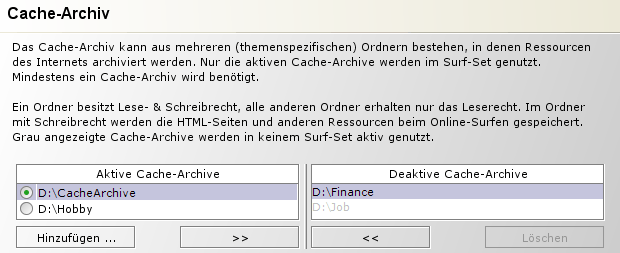
In der linken Spalte werden die, in dem angezeigten Surf-Set genutzten, aktiven Cache-Archive aufgelistet. In der rechten Spalte werden alle anderen Cache-Archive aufgelistet. Dabei werden alle grau geschriebenen Cache-Archive in keinem Surf-Set aktiv genutzt.
| Taste | Beschreibung |
|---|---|
| Hinzufügen ... | Fügt einen weiteren Ordner den aktiven Cache-Archiven hinzu. |
| >> bzw. << | Verschiebt aktive zu den deaktiven Cache-Archiven bzw. umgekehrt. |
| Löschen | Löscht grau angezeigtes deaktives Cache-Archiv. Dabei wird der Ordner und die darin enthaltenen Ressourcen im Dateisystem nicht gelöscht. |
In der Spalte der aktiven Cache-Archive besitzt ein Ordner Schreib- & Leserecht, alle anderen Ordner erhalten nur das Leserecht. Im Ordner mit Schreibrecht werden die HTML-Seiten und anderen Ressourcen beim Online-Surfen gespeichert. Dieser Ordner ist mit einem grünen Punkt gekennzeichnet.
Im obigen Bild sind vier Ordner angegeben, der Ordner /CacheArchive/ und drei themenspezifische Ordner (Hobby, Finance, Job). Durch Austauschen der Einträge können beliebig viele themenspezifische Ordner angelegt werden, die auch auf einem anderen Speichermedium, z. B. CD-ROM, liegen können.
Legen Sie mehrere themenspezifischen Surf-Sets mit jeweils einem Ordner an, so können Sie einfach zwischen den Themen beim Surfen umschalten.
Übrigens kann der WebAssistant selbst auch von einer CD-ROM aus gestartet werden. Eine Installation auf einer Festplatte ist nicht erforderlich! Nur eine virtuelle Maschine muss auf dem Rechner oder im Netzwerk installiert sein.
Hinweis
-
Eine höhere Flexibilität erreichen Sie durch die Trennung von Programmordner und Cache-Archiv sowie die Nutzung von mehreren Archiven. Zusätzlich erfordert die korrekte Verarbeitung von sehr langen URLs mit dem WebAssistant, dass mindestens 230 Zeichen für den Pfad- und den Dateinamen benutzt werden können. Deshalb verwenden Sie bitte nur Ordner für die Cache-Archive die auf Partitions-Ebene (Root) liegen. Der maximale Pfadname hierfür sollte nicht größer sein als 20 Zeichen sein.
Sehr lange URLs werden oft für Werbung benutzt. Diese können Sie auch mit Surf-Set/Filter/Werbung aus filtern.
- Löschen von Dateien mit langen Pfadnamen
Entspricht ein Archiv den obigen Anforderung nicht, ist eventuell das Löschen mit dem Datei-Explorer nicht möglich. Zum Löschen verwenden Sie dann die Eingabeaufforderung (DOS-Konsole). Zum Beispiel löschen Sie eine archivierte Domain mit den folgenden Befehlen:
Wechseln Sie zunächst in das betroffene Cache-Archiv, z. B. /CacheArchive/
cd \CacheArchive\
Dann löschen Sie die Domain, z. B. example
rmdir example /s /q
mi
example- zu löschende Domain
/s- löscht alle enthaltenen Dateien und Ordner
/q- ohne Bestätigung - Ein Cache-Archiv darf keine weitere Cache-Archive enthalten!
Beispielsweise sollte folgende Struktur nicht verwendet werden:
1. Archiv: /CacheArchive/
2. Archiv: /CacheArchive/Hobby/
Marker
Markierungen ermöglichen eine schnelle Navigation und effiziente Nutzung des Archivs.
Links zu archivierten Ressourcen markieren
Beim Surfen werden alle Links zu vorhandenen Ressourcen in Cache-Archiven grün markiert. Damit erhalten Sie einen schnellen Überblick, welche Ressourcen bereits archiviert und damit lokal vorhanden sind.
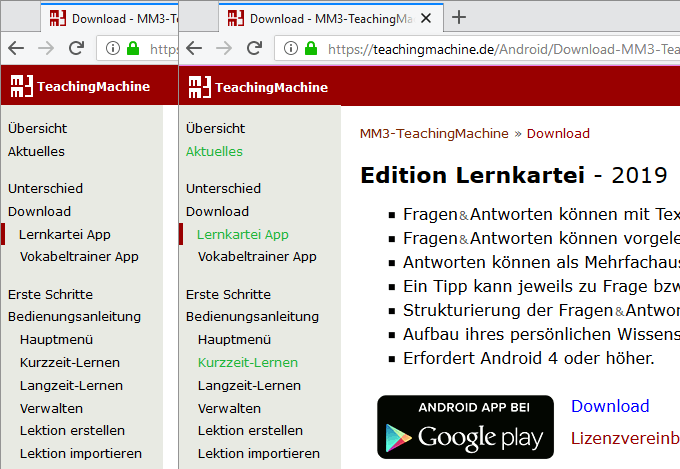
Die Markierung kann im Offline- und Online-Modus genutzt werden. Standardmäßig ist die Markierung grün bzw. kann über ein Stylesheet definiert werden.
Offline-Modus
In diesem Modus werden die lokal vorhandenen Ressourcen markiert. Mit den Markierungen ist das Offline Surfen erheblich einfacher, falls nicht alle Ressourcen gespeichert sind. Sind Sie an den Inhalten von nicht vorhanden Ressourcen interessiert, können Sie zum Einen direkt in den Online-Modus gehen und zum Anderen, jede nicht vorhanden URL zunächst sammeln.
Die Sammlung erfolgt über die HTML-Seite mit der Fehlermeldung 404 File Not Found:
- Manuell über den Link URL-History Hinzufügen
Hier wird jede hinzugefügte URL gesammelt. - Automatisch über die Protokollfunktion Optionen/Allgemein/URL-History/Surf-Modus Offline/Jede nicht aufgefundene URL
Hier wird jede URL gesammelt.
Online-Modus
In diesem Modus zeigt Ihnen die Markierung an, welche Ressourcen Sie bereits besucht haben. Dies ergänzt die History-Funktion des Browsers.
Veränderungen im Online-Modus markieren
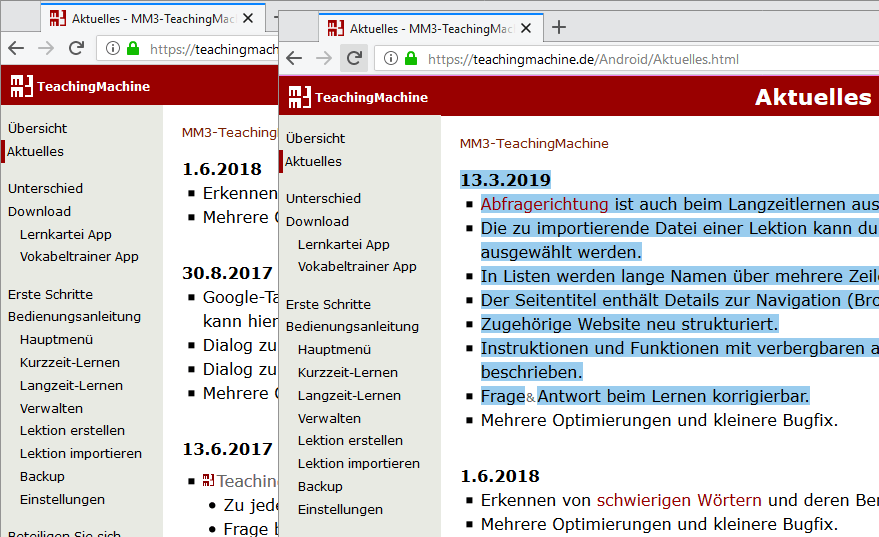
Interessieren Sie sich für die Veränderungen einer Seite seit der letzten Archivierung, so aktivieren Sie diese Funktion. Beim Surfen im Online-Modus werden dann neu vorhandene Texte hervorgehoben. Die Markierung erfolgt standardmäßig blau bzw. kann über ein Stylesheet definiert werden.
Quelle in HTML-Seiten markieren
Ressourcen werden in Abhängigkeit der Einstellungen lokal aus dem Cache-Archiv oder dem Internet geladen. In einer HTML-Seite kann die Quelle durch ein Style Sheet im HTML-Tag markiert werden. Die Markierung erfolgt standardmäßig durch eine farbige Linie am Seitenanfang.
| Markierung | Quelle |
|---|---|
| Blau | Aus dem Internet HTML-Seite wurde dem Cache-Archiv hinzugefügt |
| Violet | Aus dem Internet HTML-Seite wurde im Cache-Archiv aktualisiert |
| Orange | Aus dem Cache-Archiv Eine neuere Seite ist im Internet nicht vorhanden |
| Rot | Aus dem Cache-Archiv |
Im Voraus HTML-Seiten downloaden
Ausgehend von der aktuell sichtbaren HTML-Seite werden weitere Links verfolgt und die Ressourcen geladen (Prefetch). Beim weiteren Surfen können dann diese Ressourcen bereits aus dem Surf-Set/Cache-Archiv genutzt werden. Damit kann jedoch ein großer Verbrauch von Bandbreite und Speicherplatz verbunden sein. Je nach Anwendung kann deshalb die Prefetch-Tiefe und die zu verfolgenden Links spezifiziert werden.
Im Voraus zu verfolgende Links
Bedeutung der Prefetch-Tiefe
| Tiefe | Bedeutung |
|---|---|
| 0 | Der Prefetch ist deaktiviert. |
| 1 | Aktuelle Seite wird mit allen Ressourcen komplett geladen, auch nachdem die Seite bereits verlassen wurde. |
| 2 | Alle durch Links referenzierten Dateien werden geladen. Eine HTML-Seite wird mit allen Ressourcen geladen. |
| 3 | Alle durch Links in Tiefe 2 referenzierten Dateien werden geladen. Eine HTML-Seite wird mit allen Ressourcen geladen. Alle weiteren Tiefen entsprechend. |
Innerhalb der Struktur
- Nur im aktuellen Ordner und in Unterordnern
- Nur innerhalb der Subdomain
- Nur innerhalb der Domain
- Alle
HTML-Dateien und folgende Datei-Typen
- Alle
- Bilder
- PDF-Dateien
- ZIP-Dateien
Hinweis
Möchten Sie eine ganze WebSite (verlinkte Seiten) automatisch archivieren, nutzen Sie das Utility Spiegeln.
Filter
Filter für Archivierung
Diese Einstellungen bestimmen, welche und wie Ressourcen archiviert werden.
Ressourcen speichern
Bei Aktivierung dieser Option werden die Daten in dem Ordner mit Schreibrecht abgelegt.
Zusätzlich können Sie angeben:
- Text-Dateien komprimieren
- Ladevorgang einer Datei abbrechen
Brechen Sie einen Ladevorgang im Browser ab, wird die Ressource nicht gespeichert.
Hierbei muss der Prefetch deaktiviert sein (Tiefe 0).
Hinweis
Beim Offline-Surfen fehlen dann die nicht geladenen Teile der Web-Seite. - Archivieren ausgewählter Ressourcen
Mit einem Filter können Sie bestimmen, welche Ressourcen gespeichert bzw. nur angezeigt werden. Im Gegensatz zum Werbefilter werden jedoch alle Seiten weiterhin vollständig im Browser angezeigt. Filtereinstellungen können Sie in einem Set zusammenfassen. Ein solches Set können Sie mit einem Set-Editor bearbeiten und in jedem Surf-Set verwenden. Der detaillierte Aufbau des Filters ist beschrieben unter: Filter für die Archivierung
Hinweis
Es ist sicherer, den WebAssistant bei vertraulichen Informationen nicht zu benutzen.
Filter für Werbung
Hiermit können Sie verhindern, dass z. B. Werbebilder geladen werden. Für diese nicht relevanten Ressourcen entstehen dann keine Kosten bezüglich Datenübertragungszeit und Speicherplatz. Für die automatische Filterung wurde eine restriktive Vorgehensweise gewählt, um Ihnen gegebenenfalls interessante Inhalte nicht vorzuenthalten. Nach unserer Analyse kann es sinnvoll sein, statt der globalen Einstellung im Browser, Bilder generell nicht zu laden, bestimmte Unterverzeichnissen oder Subdomainen zu spezifizieren, von denen GIF-Bilder nicht geladen werden sollen. Sind Sie an allen Inhalten von bestimmten Domains oder Subdomains nicht interessiert, so können Sie dies ebenfalls spezifizieren.
Der WebAssistant ist für unterschiedliche Anwendungsmöglichkeiten geeignet, es ist deshalb schwierig spezielle Empfehlungen für die Filtereinstellung zu geben. Mögliche Anwendungen liegen z. B. im Bereich des Kinderschutzes oder der Unterdrückung von Werbung. Für Werbezwecke werden häufig GIF-Bilder aus bestimmten Unterverzeichnissen (z. B. werbung, anzeige, advertising, adverts, ads) oder andere Dateien von bestimmten Subdomainen (z. B. ads) geladen. Die Filtereinstellung bewirkt, dass aus den spezifizierten Bereichen keine Dateien geladen werden.
Zur Konfiguration für Ihren Anwendungsbereich achten Sie deshalb darauf, von welchen Bereichen für Sie unerwünschte Dateien geladen werden und spezifizieren Sie diese zur Ausfilterung von Werbung. Die Filter können Sie in einem Set zusammenfassen und mit einem Set-Editor bearbeiten. Einen solchen Set können Sie dann in jedem Surf-Set verwenden. Der detaillierte Aufbau des Filters ist beschrieben unter: Filter für die Werbung
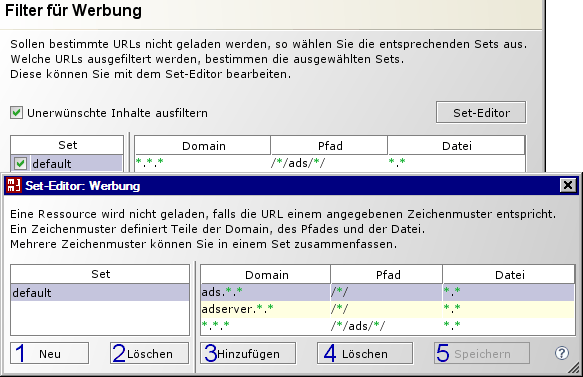
Steuerungstasten des Set-Editor haben folgende Bedeutung
| Taste | Beschreibung |
|---|---|
| 1 Neu | Erzeugt ein neues Set. |
| 2 Löschen | Löscht das selektierte Set. |
| 3 Hinzufügen | Fügt ein neues Zeichenmuster dem selektierten Set hinzu. |
| 4 Löschen | Löscht das selektierte Zeichenmuster. |
| 5 Speichern | Speichert das selektierte Set mit allen Zeichenmustern ab. Zeichenmuster mit roter Schrift werden dabei gelöscht, da andere Muster diese einschließen. |
Bitte beachten Sie
Mit seinen vielen Möglichkeiten ist der WebAssistant nicht als Werbefilter konzipiert. Bei diesem Einsatz muss zudem berücksichtigt werden, dass die Werbung eine nicht zu unterschätzende Triebkraft zur Weiterentwicklung und Pflege von vielen Angeboten darstellt und sie durchaus Informationen bietet. Es wurde deshalb auf eine entsprechende Vorkonfiguration als Werbeblocker verzichtet. Aus diesem Grund enthält das Programm auch keine Möglichkeit, Bildgrößen zur Filterung zu verwenden. Denn oft werden genau die selben Maße zur Bedienung des Angebots verwendet. Eine entsprechende Ausfilterung trägt daher nicht zu einer effizienteren Nutzung des Internets bei.
Filter für Session
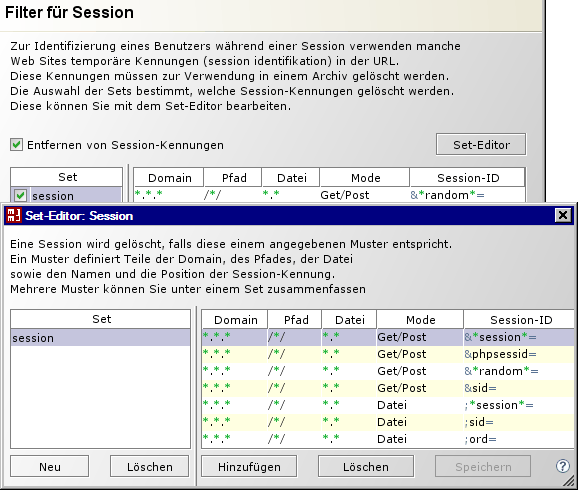
Zur Identifizierung eines Benutzers während einer Session verwenden manche Web-Sites temporäre Kennungen (session identifikations) in der URL. Bei der Verwendung eines Archives sind diese Seiten deshalb nicht optimal nutzbar. Diese Kennungen müssen zur Verwendung in einem Archiv gelöscht werden.
Zur Konfiguration für Ihren Anwendungsbereich achten Sie deshalb darauf, welche Kennungen verwendet werden und spezifizieren Sie diese als Session-Filter. Diese Filter können Sie in einem Set zusammenfassen. Einen solchen Set können Sie mit einem Set-Editor bearbeiten und in jedem Surf-Set verwenden. Der detaillierte Aufbau des Filters ist beschrieben unter: Filter für die Session
Protokoll
Der Browser kommuniziert mit einem Web-Server meist über das HTTPS-Protokoll. Für eine sichere Kommunikation wird das HTTPS-Protokoll benutzt. Der Download von großen Dateien erfolgt meist über das FTP-Protokoll. Manchmal ist noch ein Proxy bei Ihrem Provider oder in einem lokalen Netz dazwischen geschaltet.
Proxy
Ein dem WebAssistant nachgeschalteter Proxy für die Protokolle HTTP, HTTPS und FTP kann hier spezifiziert werden.
Für die Protokolle HTTP und HTTPS können die zur Anmeldung (Login) benötigten Daten (Benutzername, Passwort) gespeichert werden. Implementiert ist dies ist für die Authentifizierungs Methoden "Basic" und "NTLM".
HTTP-Protokoll Header
Die schnellste Datenübertragung wird mit dem Protokoll HTTPS 1.1 erzielt. Dieses wird vom WebAssistant unterstützt. Das Protokoll sollten Sie auch im Browser einstellen (siehe Browser Proxy Konfiguration).
Die Aktivierung ist Browser-spezifisch:
- Für den Microsoft Internet Explorer finden Sie diese Option unter:
Extras/Internetoptionen/Erweitert/Einstellungen für HTTP 1.1 - Für den Netscape (Mozilla) finden Sie diese Option unter:
Bearbeiten/Einstellungen/Erweitert/HTTP-Verbindungen - Für den Opera finden Sie diese Option unter:
Datei/Einstellungen../Netzwerk/Proxyserver
Mit folgenden Einstellungen können Sie Angaben zu Ihrem Surf-Verhalten verändern.
Referenz
Bei der Anforderung einer neuen URL übermittelt der Browser standardmäßig die derzeitige URL (Referenz) an den HTTP-Server. Dies kann beibehalten werden oder die Referenz nur übermittelt werden, wenn diese in der gleichen Domain liegt.
Browser-Name (User-Agent)
Standardmäßig übermittelt der Browser seinen Namen an den HTTP-Server. Dies kann beibehalten werden oder es kann ein Name hinzugefügt bzw. ersetzt werden.
Cookie
Bei Aktivierung der Optionen werden Cookies zum Browser weitergeleitet bzw. zum Server übertragen.
HTTPS-Aktivierung
Mit dem HTTPS-Protokoll verschlüsselt übertragene Dateien werden unverschlüsselt im Cache-Archiv gespeichert! Aktivieren Sie diese Funktion nicht, werden die Daten nur durch den WebAssistant durchgeleitet. Möchten Sie auch diese Durchleitung verhindern, schalten Sie im Browser den HTTPS-Proxy ab (siehe Browser Proxy Konfiguration). Bei der Übertragung von vertraulichen Daten raten wir hierzu.
Hinweis
Diese Funktion benötigt einen internen Port. Diesen Port können Sie unter Optionen/Allgemein/Interner Port ändern.
Zur Verwendung des Protokolls HTTPS ist eine weitere Konfiguration nötig.
Die Implementierung des Protokolls besteht derzeit nur aus einem Subset, deshalb können manche HTML-Seiten nicht angezeigt werden.
FTP-Passwort für anonymous Anmeldung
- Kennung "MM3-WebAssistant@"
- E-Mail Adresse
- Individuelle Kennung